
一度削除したYouTubeハンドル名を復活させて別のチャンネルに移す方法
タイトルの通りですが、一度削除したYouTubeハンドル名を復活させて別のチャンネルに移行させるまでの話です。
方法とは書きましたが、あくまで「こうしたらこうなりました」という一事例で「こうすればこうなりますよ」ではないことと、最新の情報とは限らないことにご留意ください。
ご参考まで。
アカウント絡みはよく調べてから動くべきで、軽率に消さないのがベストです。笑
目次
前提
まずは予備知識です。
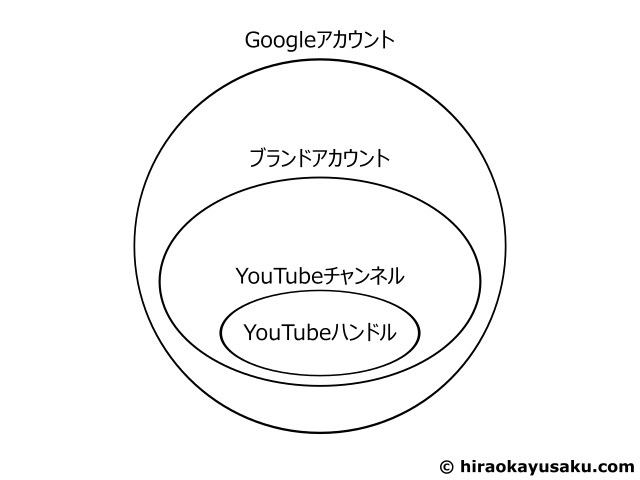
・GoogleアカウントというのはGmailのメールアドレスでログインするやつです。
・ブランドアカウントとは、自分も完璧に理解してませんが、YouTubeを作成した時に作成される「薄っぺらいアカウント」みたいな感じです。
あくまでアカウントからブランドアカウントを管理していて、ブランドアカウントにアカウント自体を管理する能力はありません。
myaccount.google.com内で「ブランドアカウント(YouTube でのみ使用)」と表示されます。
・YouTubeチャンネルというのはチャンネル自体のことで、情報としてYouTubeハンドルも含みます。
・YouTubeハンドルというのはYouTubeで@から始まって表示されるやつです。
・下記に登場するアカウント名、ハンドル名は全て架空のものです。
経緯
経緯を書きます。
まずGoogleアカウントAでログインし、@samplenameというハンドルでYouTubeチャンネルを作成しました。
その後「@samplenameをアカウントAではなくアカウントBの下に付けたい」と考えました。
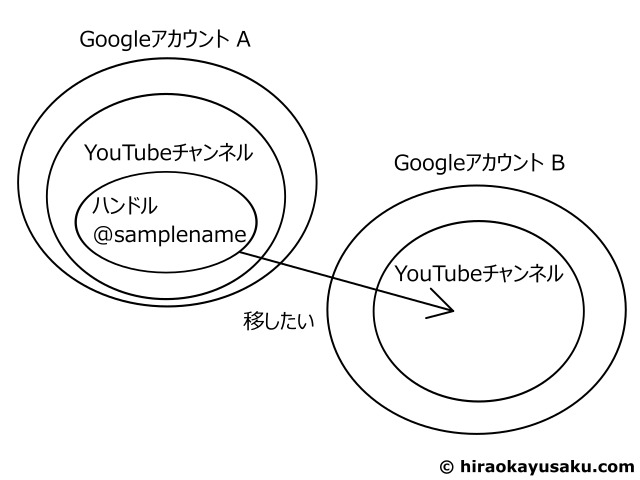
そしてこれが間違いなのですが「アカウントBで@samplenameという名前で新規作成はできないのでアカウントAの@samplenameを削除してからアカウントBで@samplenameを新規作成すればいいのでは」と考えました。
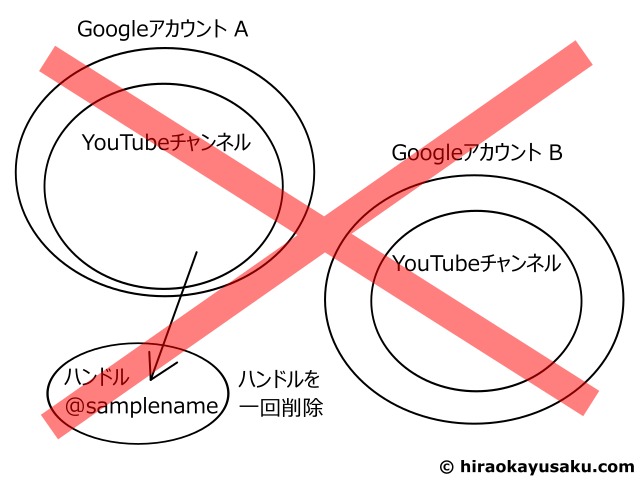
アカウントAの@samplenameを削除。
アカウントBで@samplenameを新規作成しようとする。
「このハンドルは使用できません。」と表示される。
ここで間違いに気付きました。
そんなことはできないと。笑
もしかするとできるのかもしれないですが、高リスクです。
ChatGPTに訊くと下記の回答が得られました。
・ハンドル名は一意(ユニーク)で、全世界で1つしか存在できない。
→ なので、一度どこかのチャンネルが使ったら、その名前は一時的に「ロック」される。
・ハンドルを削除(または変更)しても、すぐに再取得できるとは限らない。
→ Google側がしばらくその名前を「保護期間」みたいに保持しているよう。
→ セキュリティや混乱防止のためやと思われる。
・再使用可能になる時期は不明 or 永久に使えない可能性もある。
→ 公開されていない仕様ながら、数週間〜数ヶ月で開放された例もあれば、何年経ってもダメって例もある。
ここから「@samplenameの復活」「@samplenameをアカウントBの下に付ける」を目的として動きました。
YouTubeハンドルの復活(ブランドアカウントの復元)
まずはハンドル名と一緒に消えてしまったブランドアカウントを復活させます。
間違って消してしまった際、おそらくすぐに動かないとダメっぽいのですが詳細不明です。
自分の場合、削除したのが2025年7月28日、下記復元操作をしたのも同じ2025年7月28日です。
https://myaccount.google.com/brandaccounts
上記にログインします。
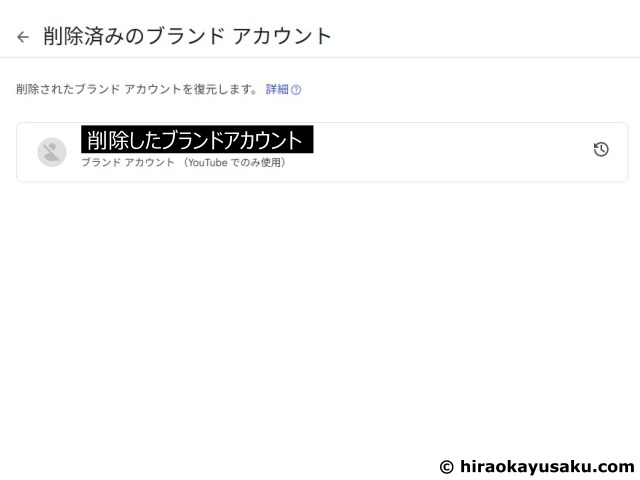
「削除済みのブランドアカウント」から復活ができました。
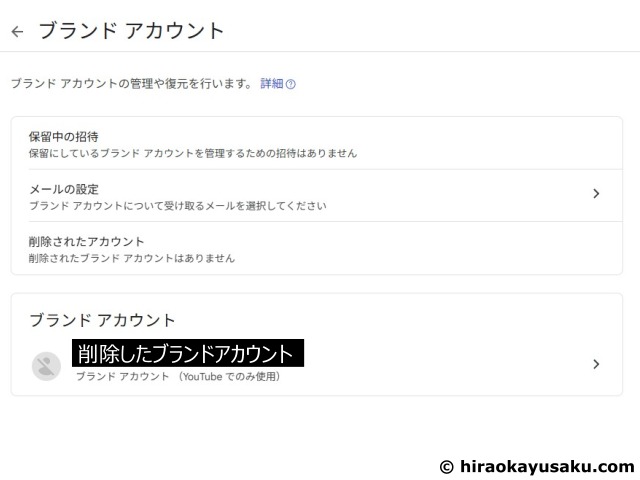
「削除済みのブランドアカウント」の項目からブランドアカウントが消えて「ブランドアカウント」のところに戻っているのが確認できます。
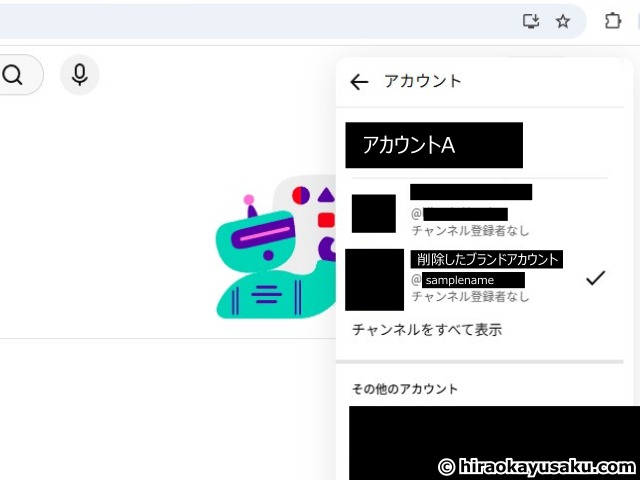
そして2025年11月6日、YouTubeのアカウントを何気なく確認すると、アカウントAの下に削除したブランドアカウント名と一緒に@samplenameのハンドル名が表示されていました。
YouTubeチャンネルを先に共有してはいけない
ここからが大事なのですが、ハンドルを別アカウントに渡すときはYouTubeチャンネル間で権限を委譲してはいけない、ということです。
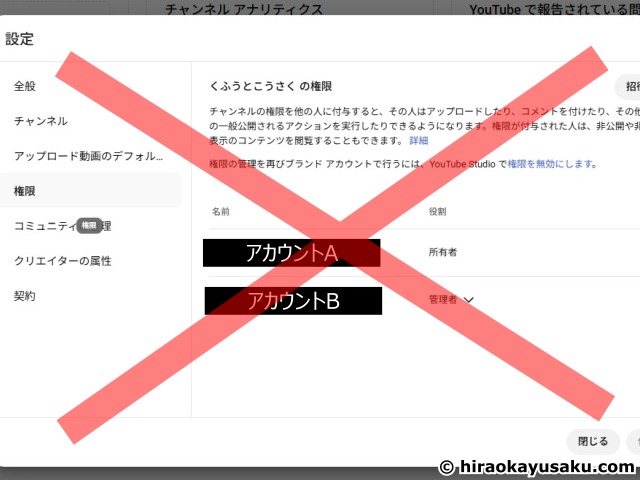
YouTube StudioにてYouTubeチャンネルの管理者に設定することはできますが、所有者(オーナー)に設定することはできません。
安易に、別アカウントで共有ができる、とアカウントBをYouTubeチャンネルの管理者に設定してしまったことでハマりました。
ただ共同で編集するだけであればこれでいいです。
譲渡はできません。
Google公式にメンションでツイートするも、フィードバックのレポートを送るももちろん音沙汰無しでした。
ブランドアカウントを共有する前に、YouTubeチャンネルを違うアカウントで共有してしまうと、このようなことが起こります。
アカウントBから@samplenameを確認すると、ちゃんとYouTube Studioからアクセスできます。
ただし、「管理者」から「所有者」に変更することはできません。
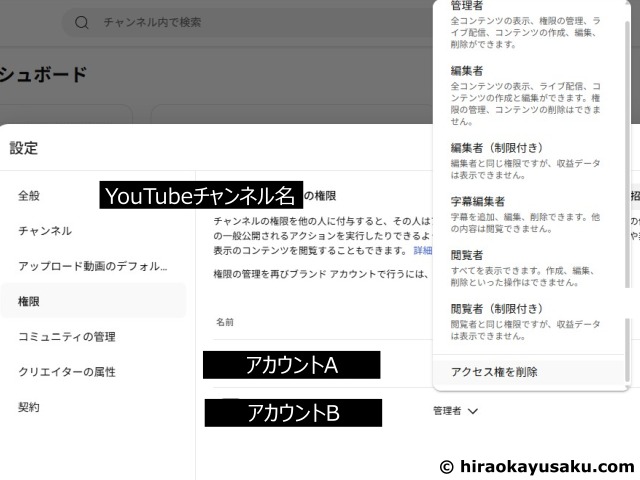
プルダウンメニューに「所有者」がありません。
そして、アカウントBでブランドアカウントの権限移譲を行おうとブランドアカウントのページを確認すると、本来「権限を管理」と表示されるはずの青いボタンが表示されないんです。
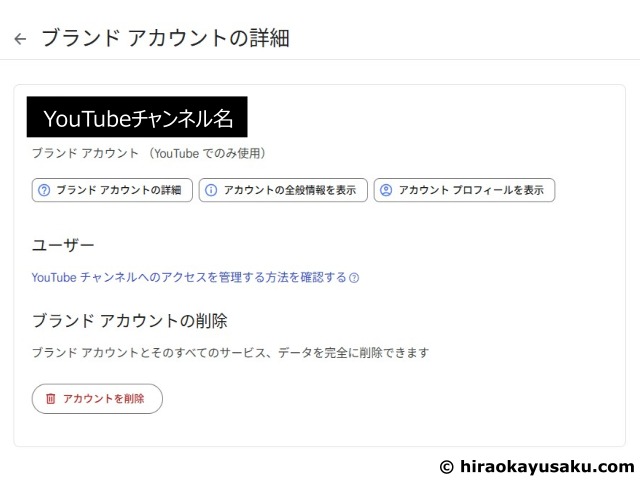
代わりに「YouTubeチャンネルへのアクセスを管理する方法を確認する」という青字のリンクが表示されます。
押しても解決しません。笑
ブランドアカウントの権限移譲
もし、YouTubeチャンネルから別アカウントを管理者に設定してしまった場合は、一旦YouTube Studioから管理権限を削除します。
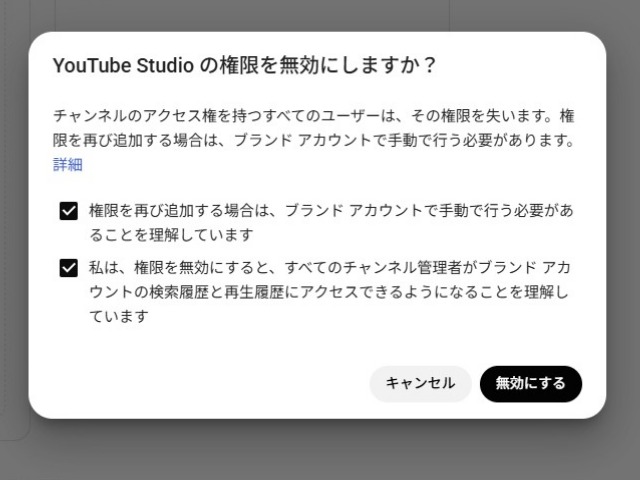
なんや恐い警告出ますが、権限を無効にします。
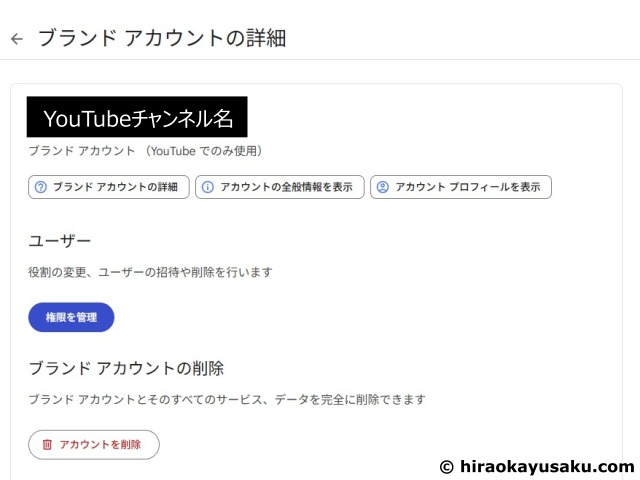
そうすることでブランドアカウントの詳細のページに「権限を管理」という青いボタンが出てきました。
ここからアカウントBの権限を追加します。
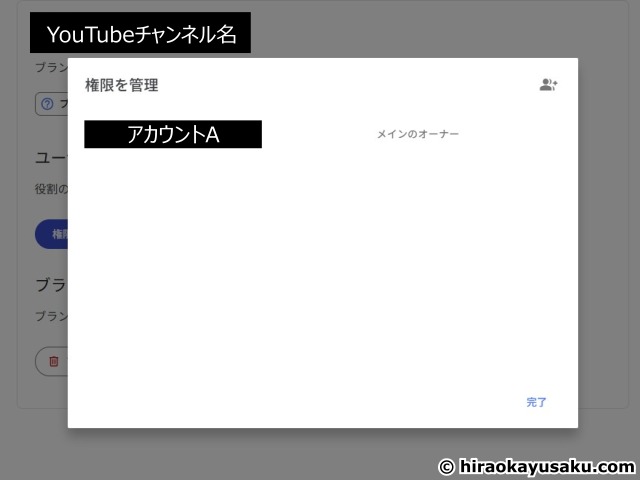
まずはメインオーナーをアカウントAのままで、オーナーにアカウントBを追加。
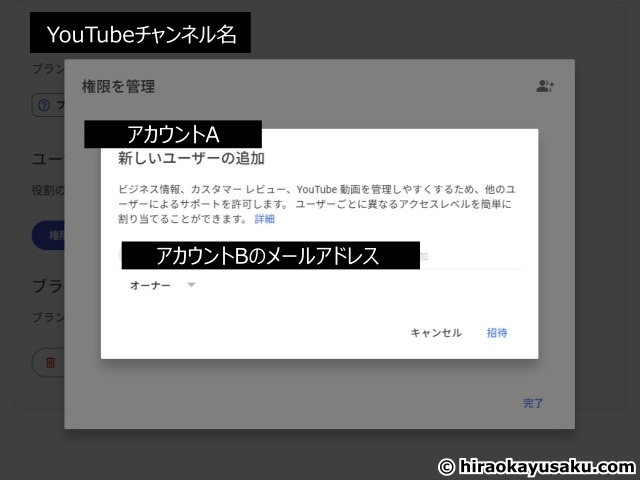
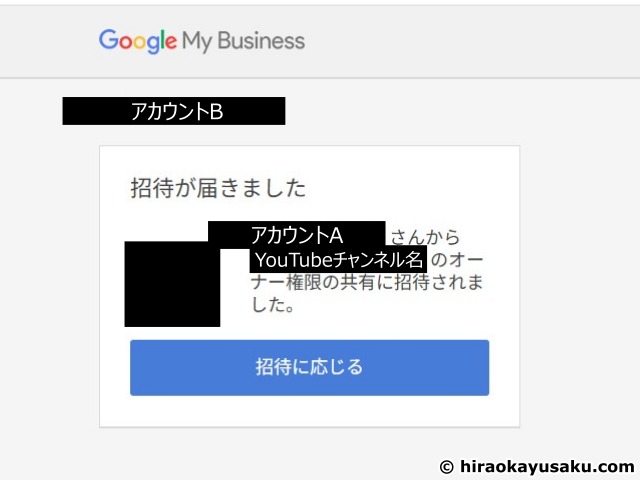
アカウントBのGmailにメールが届くのでメールの「招待に応じる」を押します。
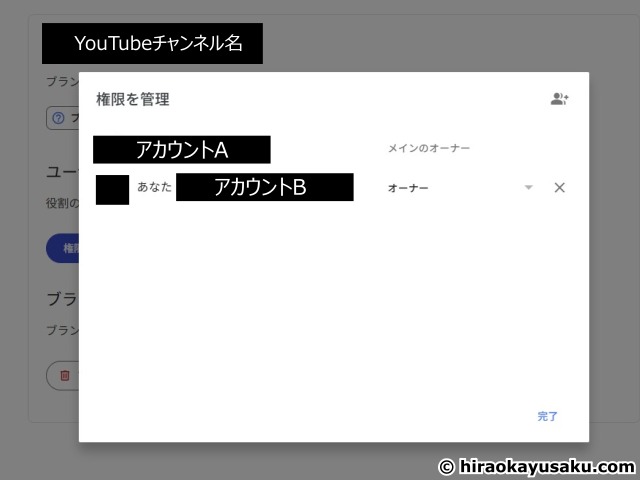
次はアカウントBでログインして、再度ブランドアカウントの権限管理ページを確認すると、アカウントBがオーナーとして追加されています。
試しにアカウントBを「メインのオーナー(プライマリオーナー)」として設定しようとすると、「メインのオーナー権限は、7日以上前に管理者になったユーザーにのみ譲渡できます」と表示されて、設定できません。
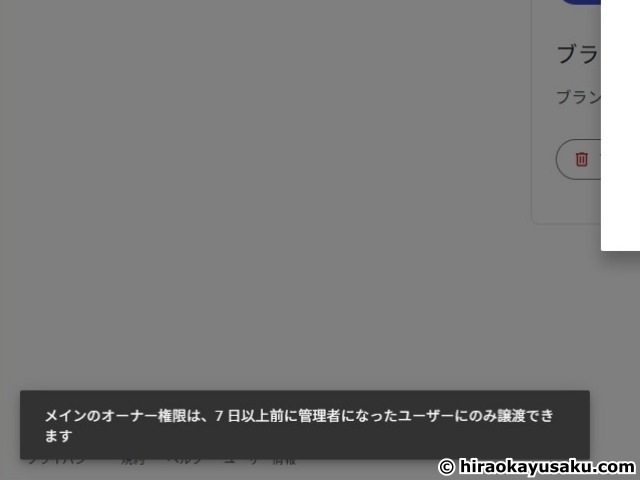
なので、ここで7日間置きます。
はい、ということで、ここに7日寝かせたアカウントBがあります。笑
アカウントBでブランドアカウントにログインすると、プルダウンメニューから「メインのオーナー」を選択できるようになっています。
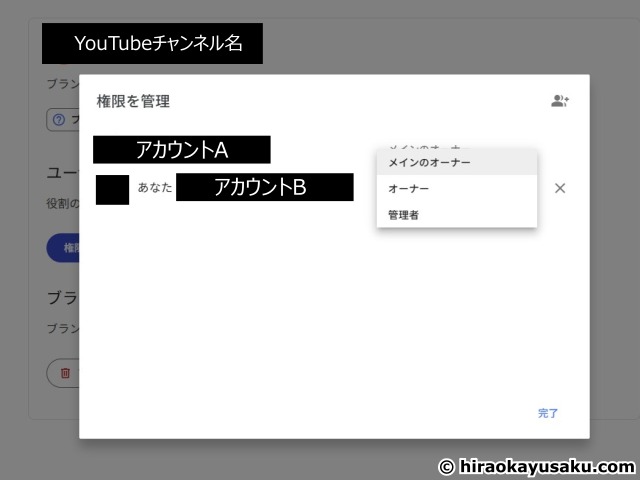
これでアカウントBをメインのオーナーにすることができました。
あとはメインではないオーナーになっているアカウントAの権限を削除すれば完全に所有権が移ります。
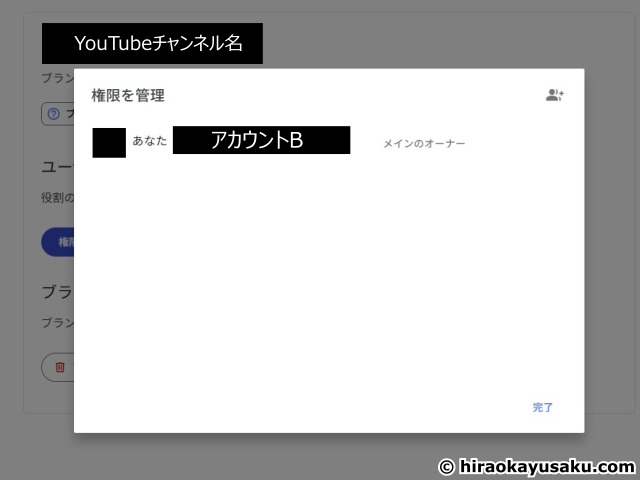
念のためアカウントAで、さきほどまでログインしていたブランドアカウントのページを見ようとすると、アクセスができなくなっています。
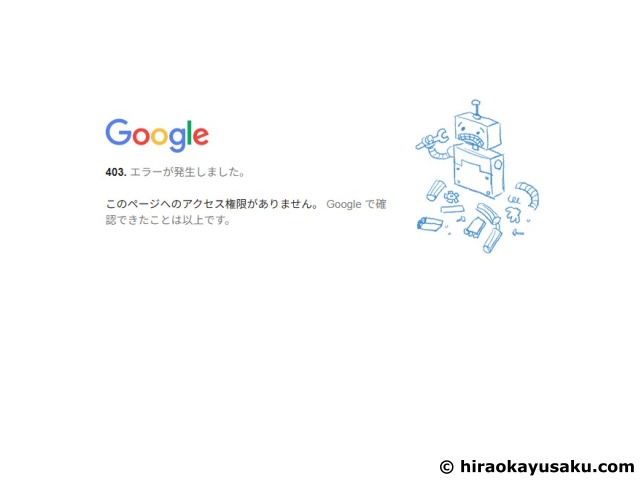
同様にアカウントAからブランドアカウント自体を確認することもできなくなっていました。
これで全ての作業が完了です。
おまけ
途中までChatGPTにアドバイスを求めていたのですが、試しにGeminiに訊いてみると一気に解決しました。
よく考えると当たり前の話で、そら自社内のコンテンツやと情報量や深さが全く違いますよね。
ChatGPTよりGeminiが優れてるとかそういう話ではなく。
妙に納得してしまいました。
AIやウェブコンテンツの世界でも、得意分野みたいなものを意識する必要がありそうですね。